इन्वेंटरी में नया प्रोडक्ट जोड़ें
यह गाइड बताती है कि स्टाफ ऐप (Staff App) के जरिए इन्वेंटरी में नया प्रोडक्ट कैसे जोड़ें। इसमें कीमत (Price) और GST सेट करने की जानकारी भी शामिल है।
आवश्यकताएँ (Prerequisites)
- आप उस स्टाफ ऐप टर्मिनल पर लॉग इन हैं, जिसके पास Product एडिट करने का एक्सेस है।
- मर्चेंट ऐप में, Terminal settings → Inventory management → Product पर जाएं और आवश्यक परमिशन (Add, Edit, Delete) चुनें।
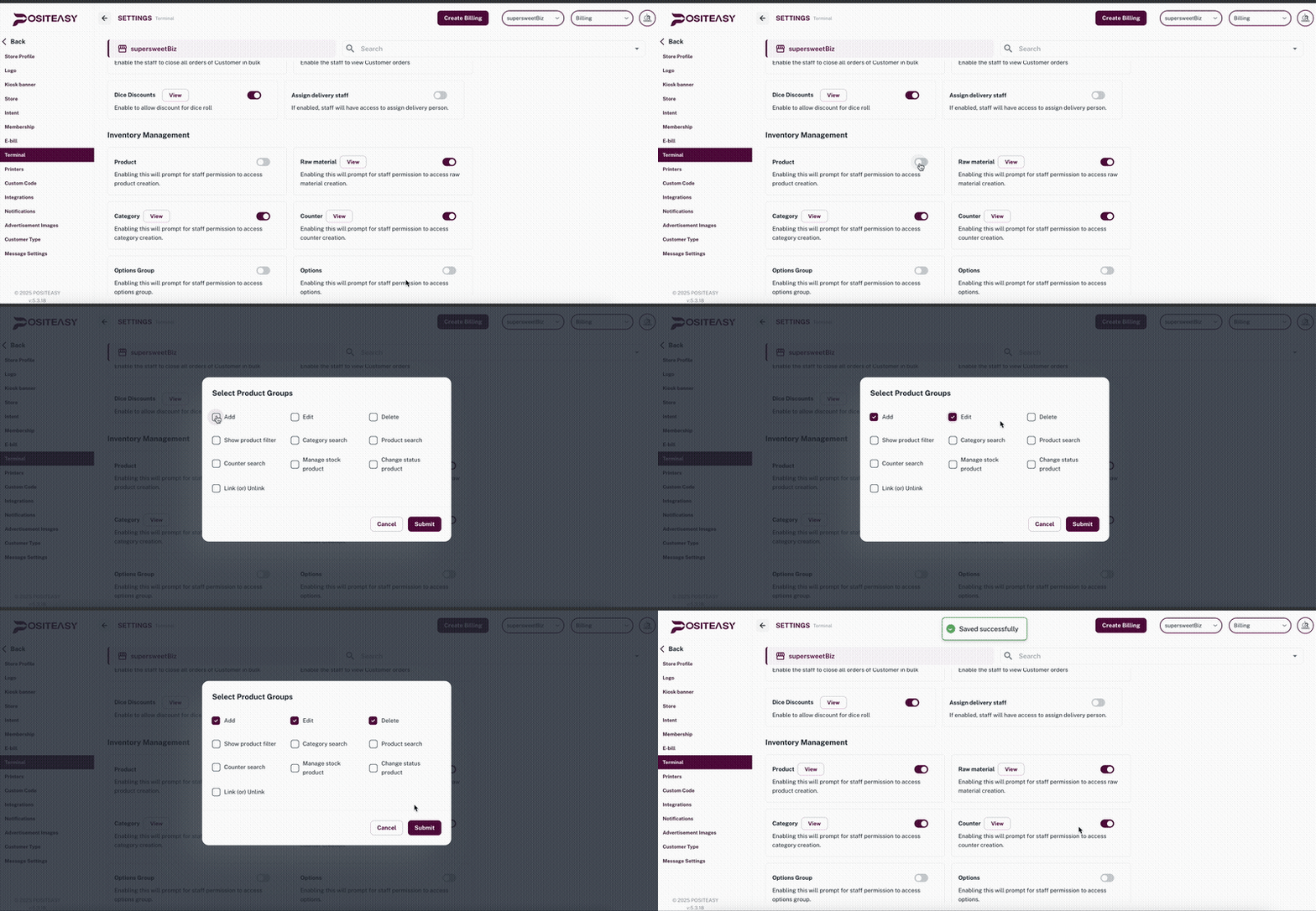
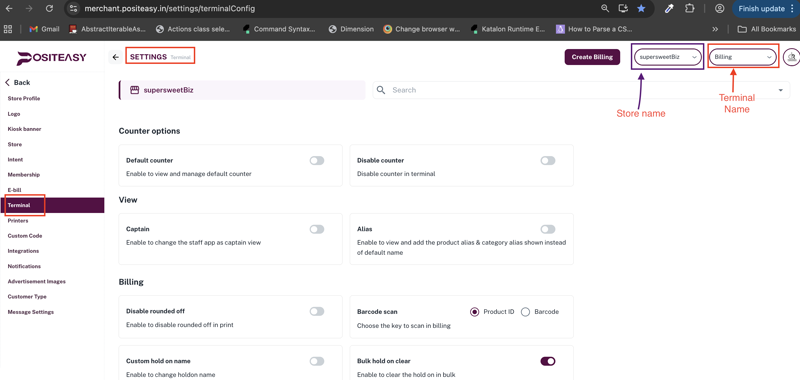
! सावधानी: Merchant app की टर्मिनल सेटिंग्स में बदलाव करते समय, सुनिश्चित करें कि आपने सही टर्मिनल चुना है।
स्टेप 1: इन्वेंटरी मॉड्यूल खोलें
- मुख्य प्रोफाइल आइकन पर क्लिक करें और Inventory → Products चुनें।
स्टेप 2: नया प्रोडक्ट जोड़ना शुरू करें
- Add Product बटन पर क्लिक करें।

- आपके सामने New Product फॉर्म खुल जाएगा।
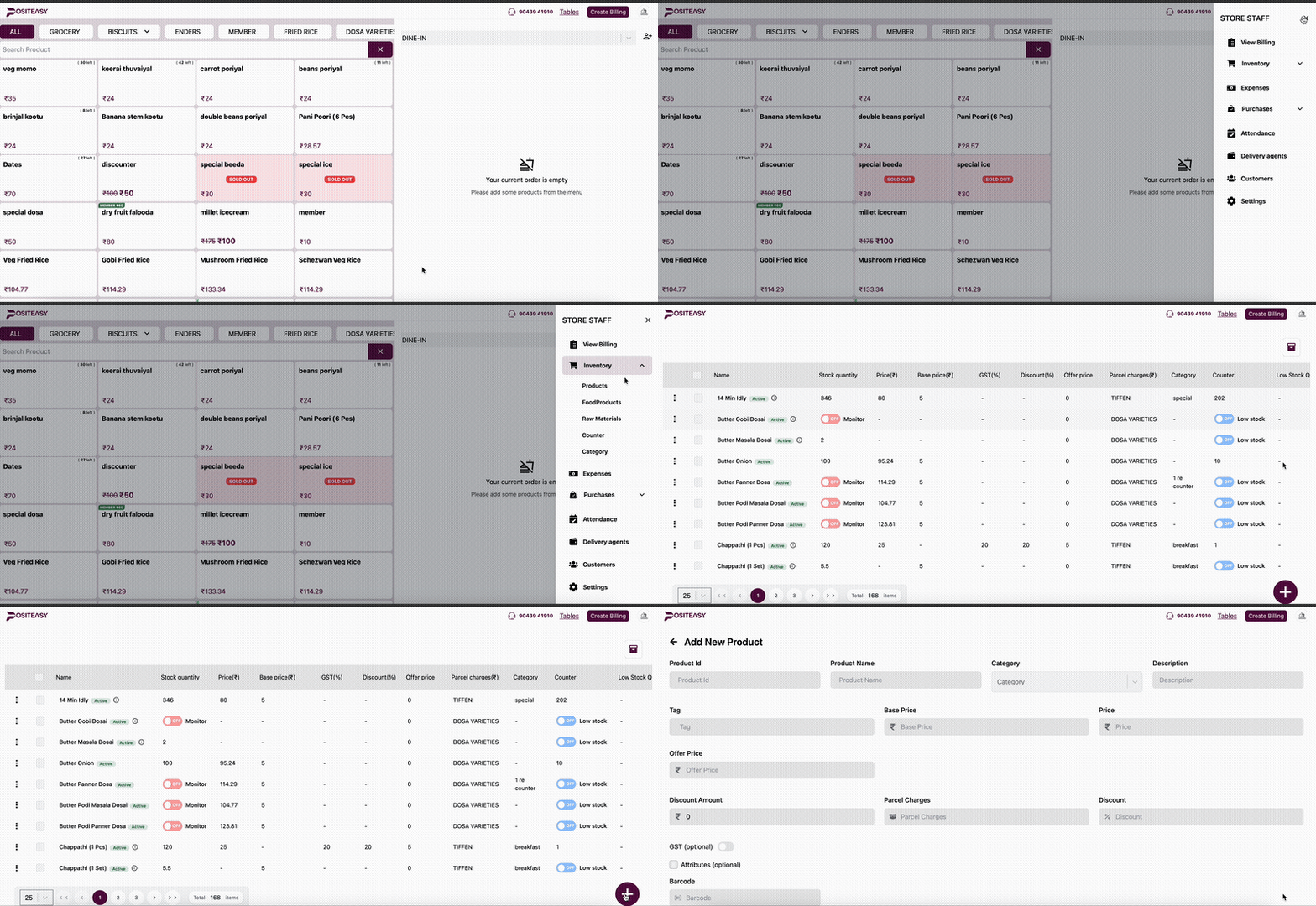
इन्वेंटरी → प्रोडक्ट्स लिस्ट पेज का उदाहरण।
बेसिक जानकारी सेक्शन के साथ न्यू प्रोडक्ट फॉर्म।
स्टेप 3: प्रोडक्ट की बेसिक जानकारी भरें
Basic details सेक्शन में निम्नलिखित जानकारी भरें:
- Product name: प्रोडक्ट का नाम लिखें जो POS और रसीद (Receipt) पर दिखाई देगा।
- Description (वैकल्पिक): प्रोडक्ट के बारे में छोटी जानकारी या विवरण।
- Category: ड्रॉपडाउन से एक मौजूदा कैटेगरी चुनें (जैसे: Beverages, Main Course, Desserts)।
सुनिश्चित करें कि प्रोडक्ट का नाम अलग (Unique) और सही हो ताकि रिपोर्ट और सर्च फीचर ठीक से काम करें।
स्टेप 4: कीमत और टैक्स सेट करें (Pricing and Tax)
Pricing सेक्शन में:
- Price (बेचने की कीमत) दर्ज करें।
- (वैकल्पिक) मार्जिन और मुनाफे की रिपोर्ट देखने के लिए Base price (लागत) सेट करें।
- (वैकल्पिक) यदि लागू हो, तो GST को इनेबल करें और GST प्रतिशत दर्ज करें (आपकी सेटिंग के अनुसार Inclusive या Exclusive चुनें)।

स्टेप 5: काउंटर चुनें (वैकल्पिक)
- उस काउंटर को चुनें जिससे यह प्रोडक्ट संबंधित है (जैसे: किचन या बार)।
मर्चेंट ऐप में काउंटर बनाने के बारे में जानने के लिए नया काउंटर जोड़ेंदेखें।
स्टेप 6: प्रोडक्ट सेव (Save) करें
- प्रोडक्ट बनाने के लिए Add Item पर क्लिक करें।
- सेव करने के बाद, जाँच लें कि:
- प्रोडक्ट Products लिस्ट में सही नाम और कीमत के साथ दिख रहा है।
- अकाउंट सिंक (Sync) होने के बाद प्रोडक्ट Staff App की बिलिंग स्क्रीन पर भी दिखाई दे रहा है।